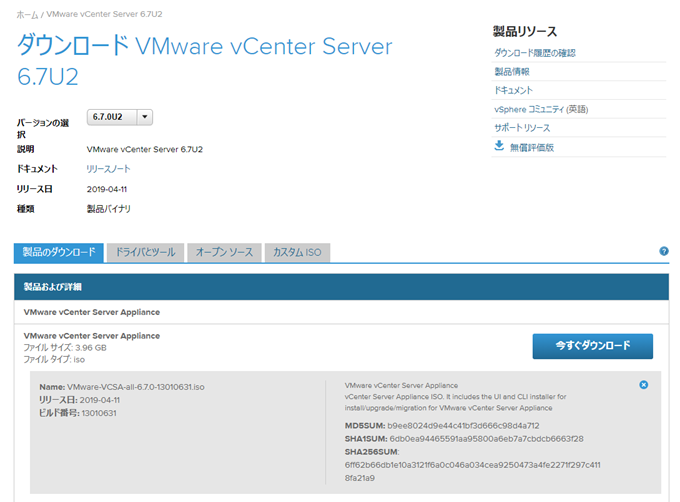

ダウンロード
https://my.vmware.com/jp/web/vmware/downloads
からダウンロードします。
ダウンロードについては割愛します。
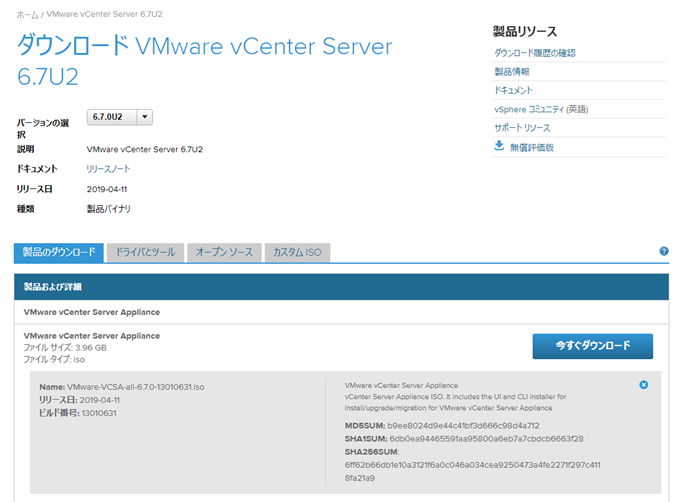
インストール

ダウンロードしたISOファイルを開きます。
[ドライブ]:\vcsa-ui-installer\win32\installer.exe を実行します。
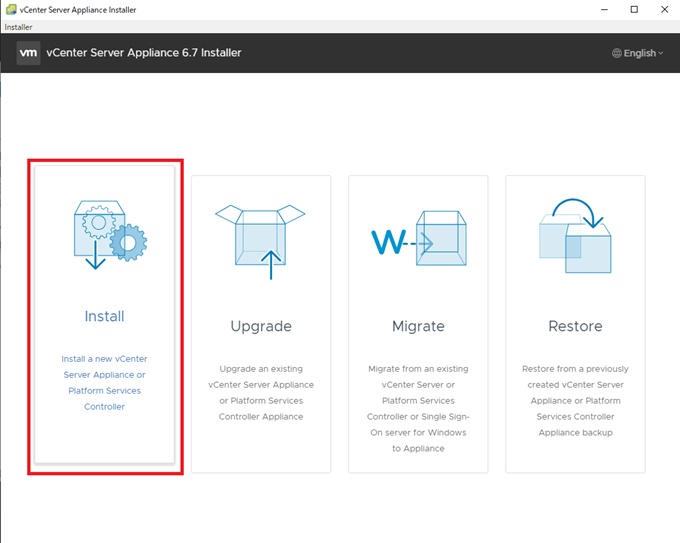
[install]をクリックします。
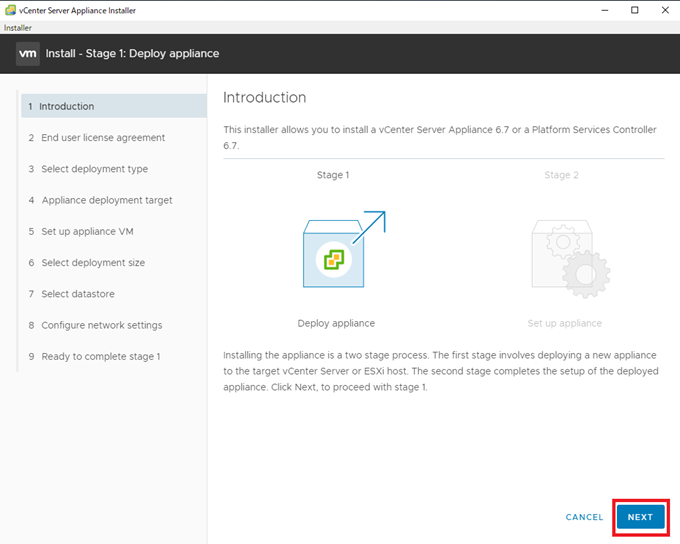
[NEXT]をクリックします。
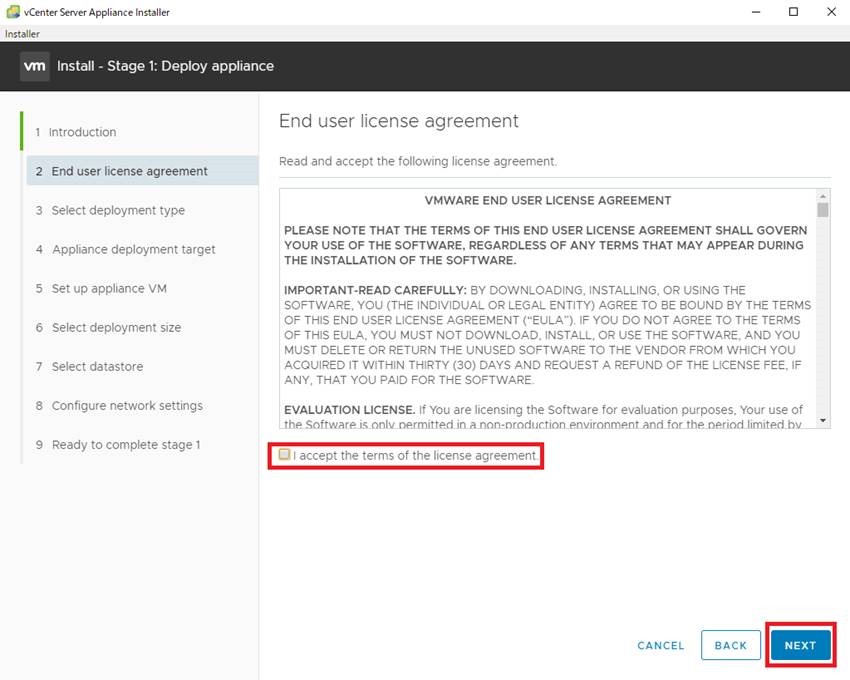
「I accept the terms of the license agreement」にチェックを入れ(使用許諾契約書に同意)、[NEXT]をクリックします。

「Embedded Platform Services Controller(組み込みPlatform Services Controller)」を選択した状態で、[NEXT]をクリックします。
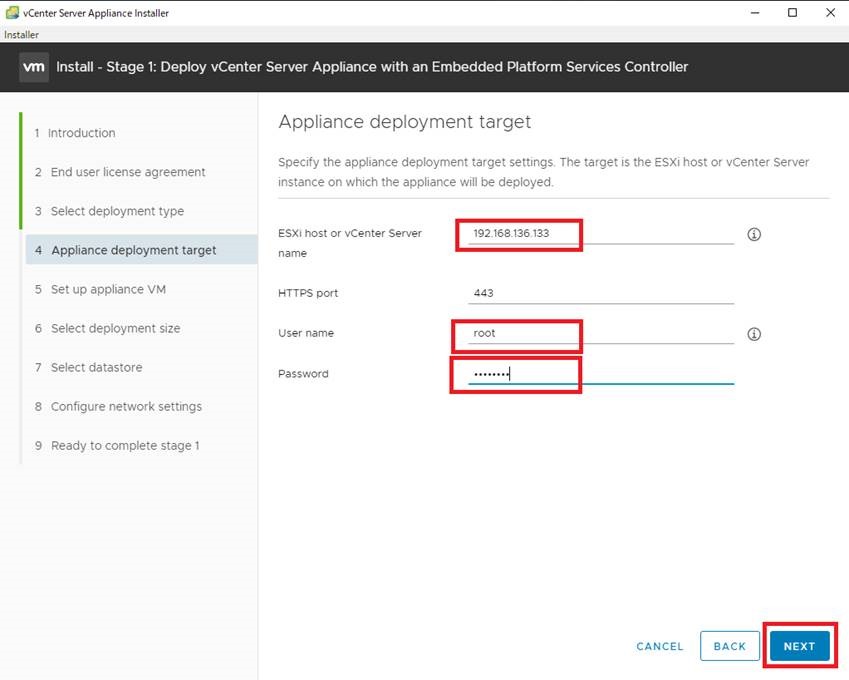
インストール(展開)先のESXiサーバまたはvCenter Serverの情報を入力して、[NEXT]をクリックします。
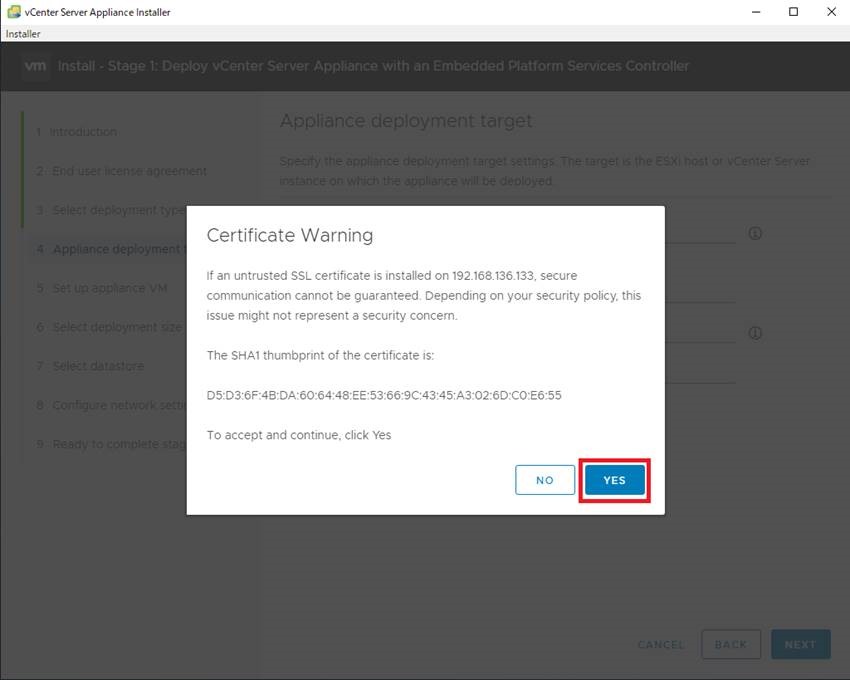
証明書を受け入れるため[YES]をクリックします。

vCenter Serverアプライアンスの仮想マシン名とrootのパスワードを指定して、[NEXT]をクリックします。
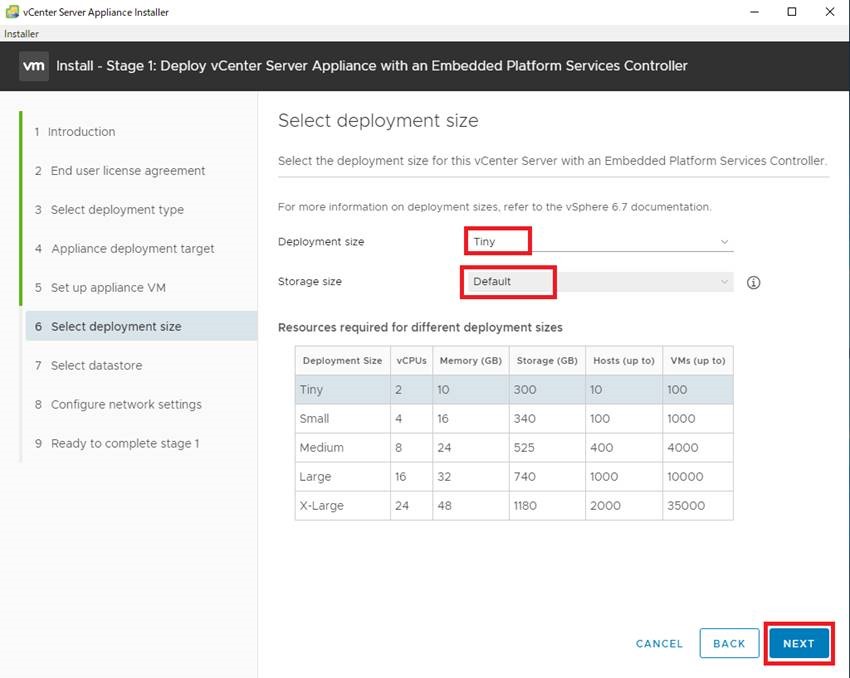
vCenter Serverアプライアンスのサイズを指定して、[NEXT]をクリックします。
ここでは最小のサイズとしておきます。
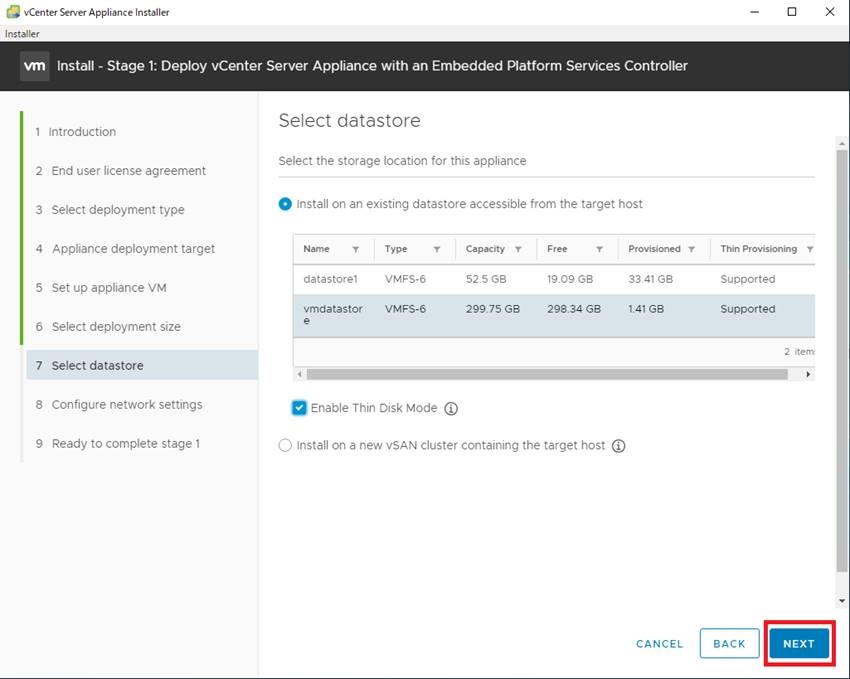
インストール(展開)先ディスクを指定して、[NEXT]をクリックします。

vCenter ServerアプライアンスのIPアドレスの情報を入力して、[NEXT]をクリックします。
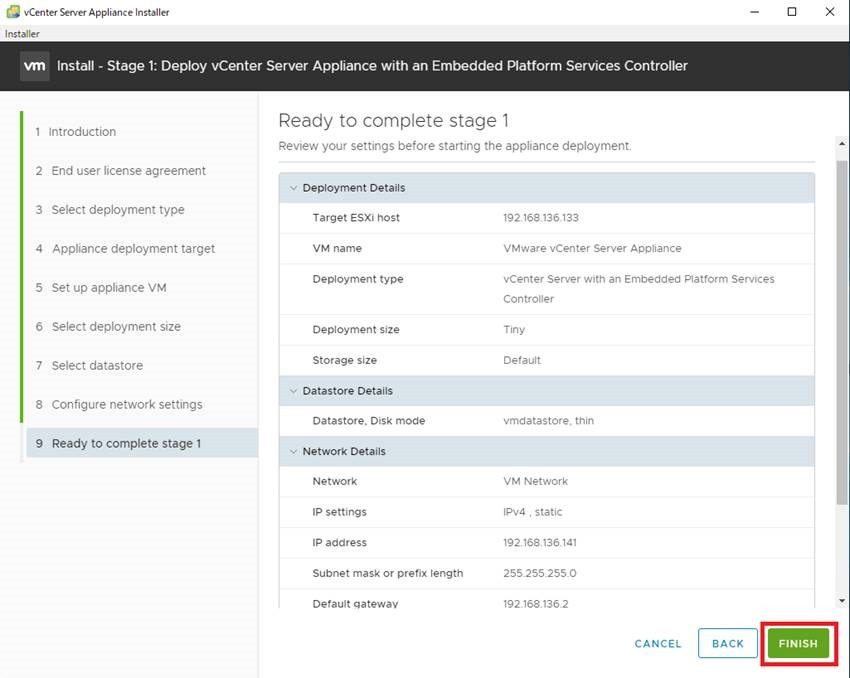
入力に問題がなければ、[FINISH]をクリックします。

インストールの完了をおとなしく待ちます。
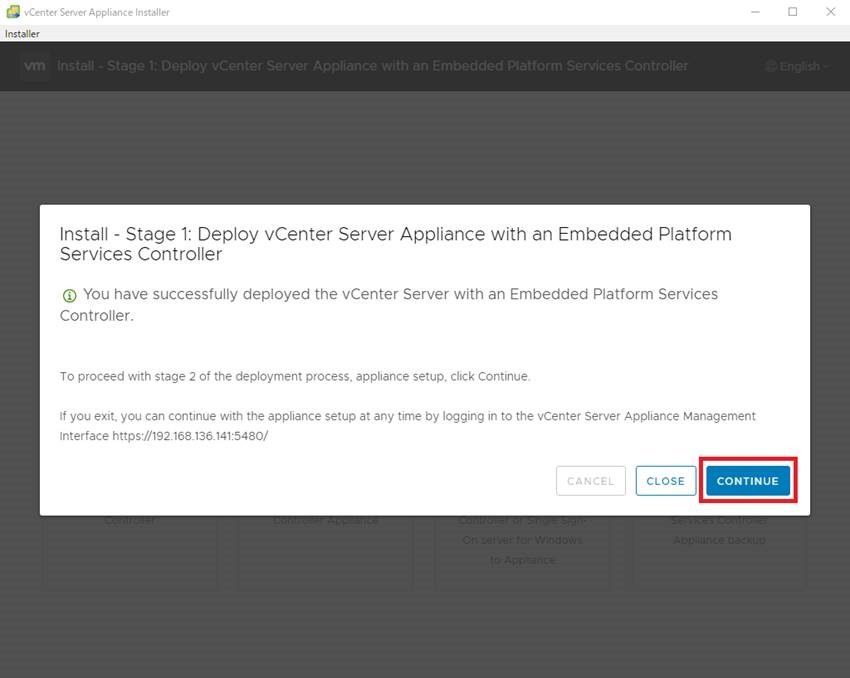
ステージ1が完了です。[CONTINUE]をクリックします。
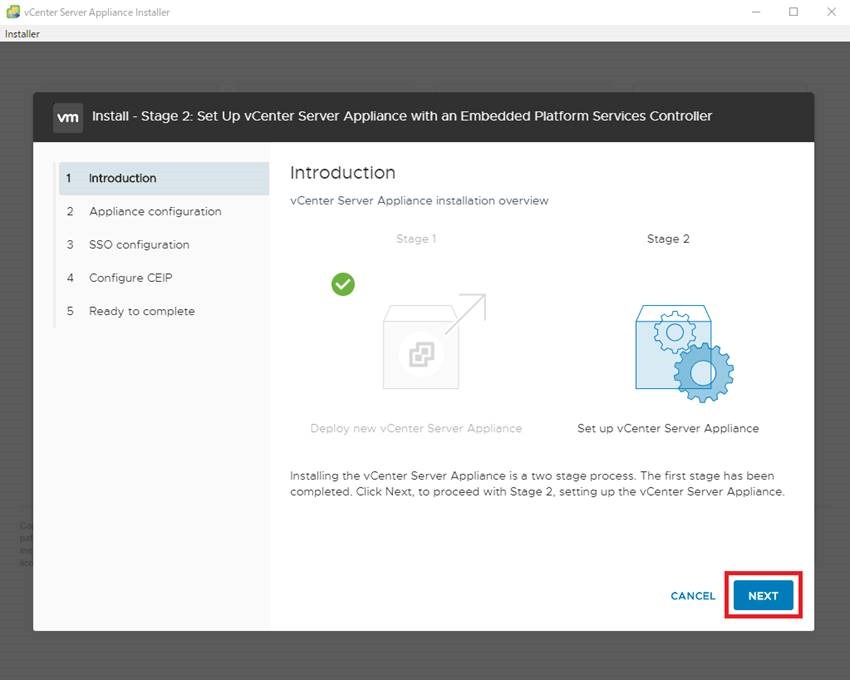
ステージ2にはいります。[NEXT]をクリックします。
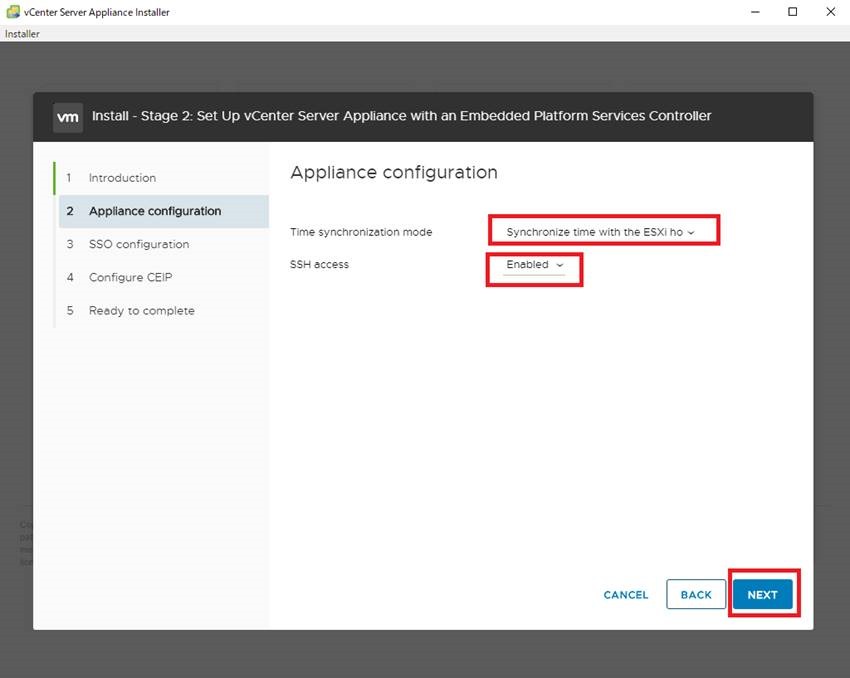
NTPサーバの指定と、SSHアクセスの可否を指定します。
[NEXT]をクリックします。
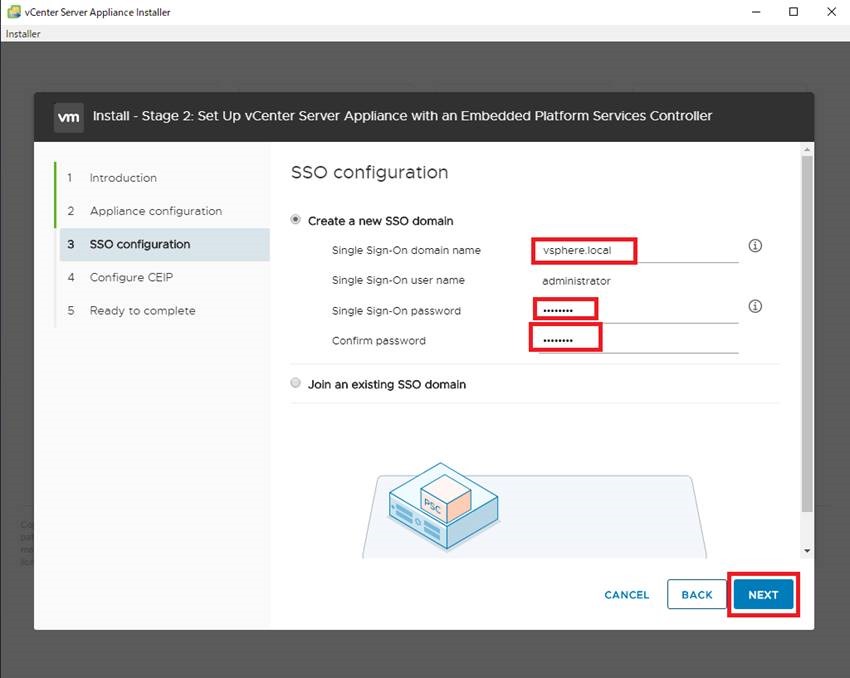
SSOに関する設定を入力します。
ここではドメイン名はデフォルトのvsphere.localとしています。
[NEXT]をクリックします。
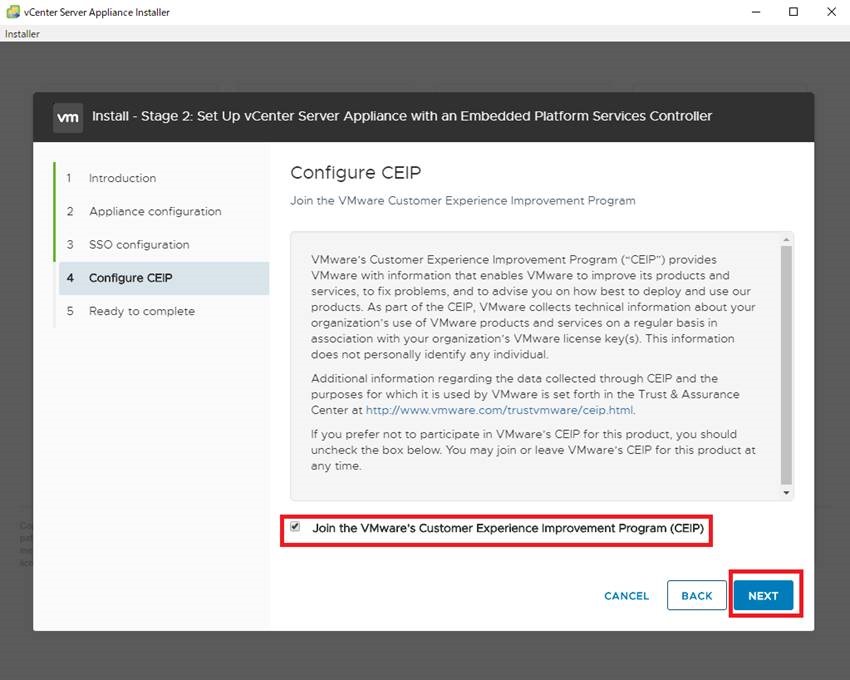
任意でカスタマエクスペリエンス改善プログラム(CEIP)のチェックを選択します。
[NEXT]をクリックします。
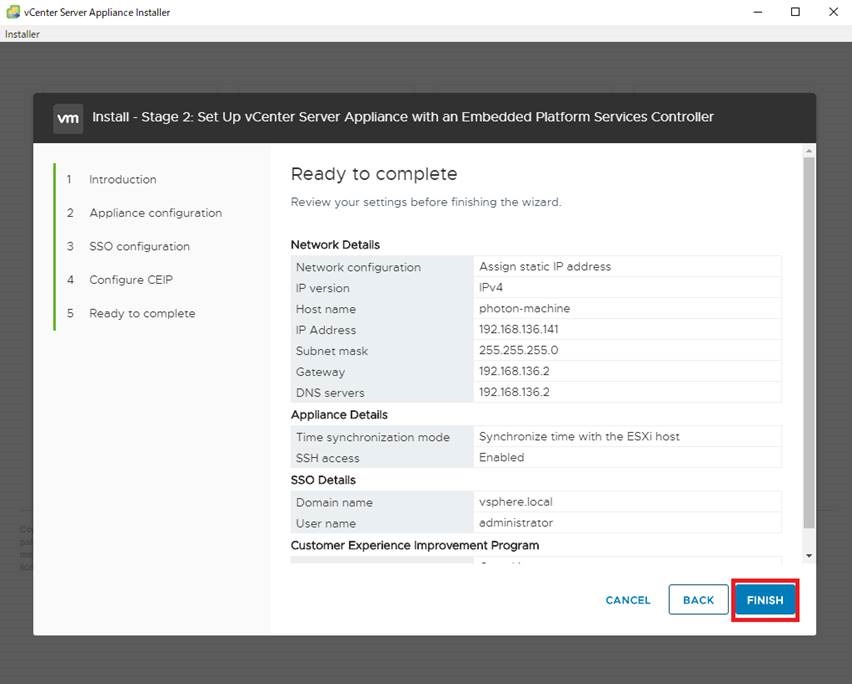
設定を確認して、[FINISH]をクリックします。
 [OK]をクリックします。
後戻りはできません。

再度待ちます。
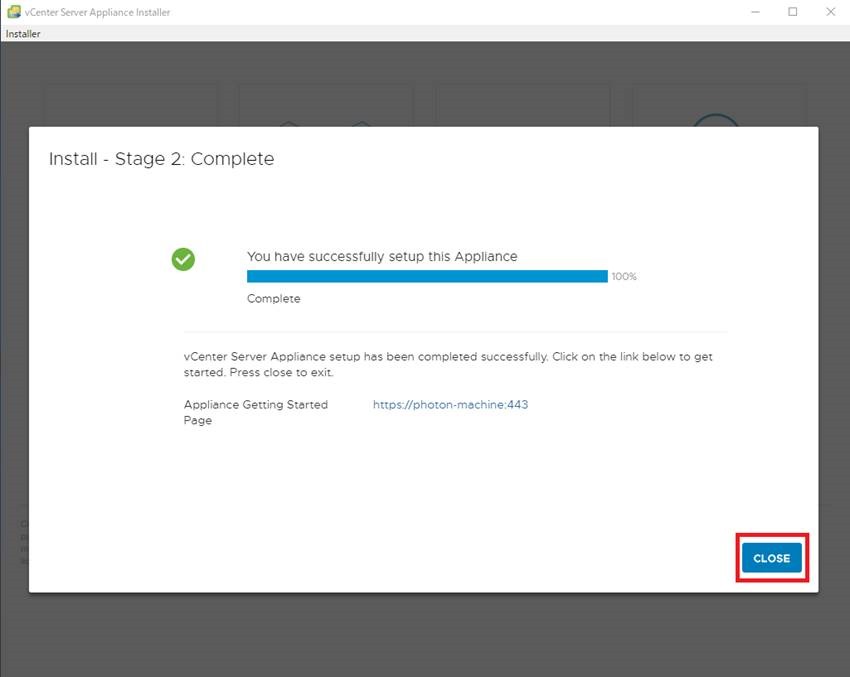
[CLOSE]をクリックします。
以上でインストール(展開)は完了です。
vCenter Server Appliance の設定画面
ブラウザで以下のURLを開くと、設定の確認が行えます。

xxx.xxx.xxx.xxxはvCenter ServerアプライアンスのIPアドレスです。
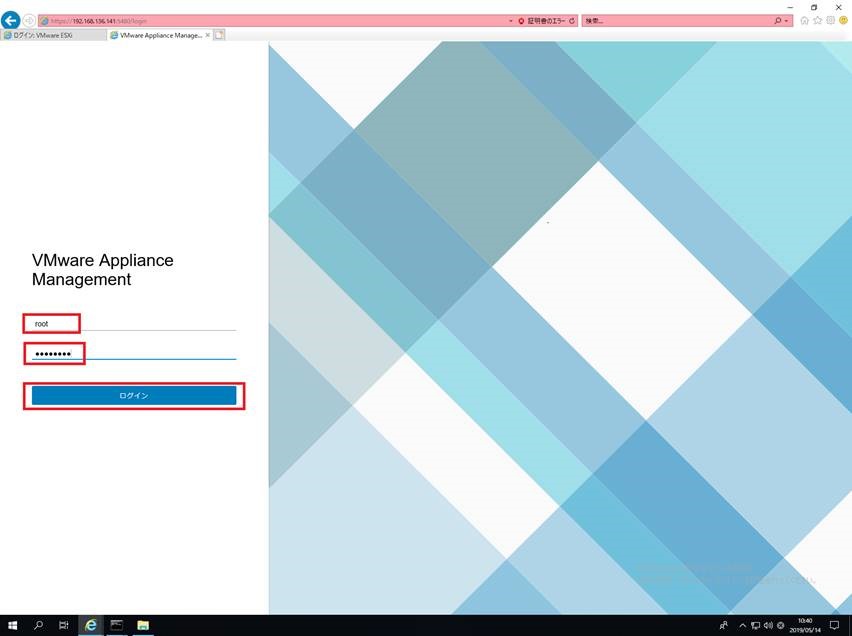
ID/パスワードを入力して、[ログイン]をクリックします。
ここで入力するのはアプライアンス仮想マシンのユーザIDとパスワードです。
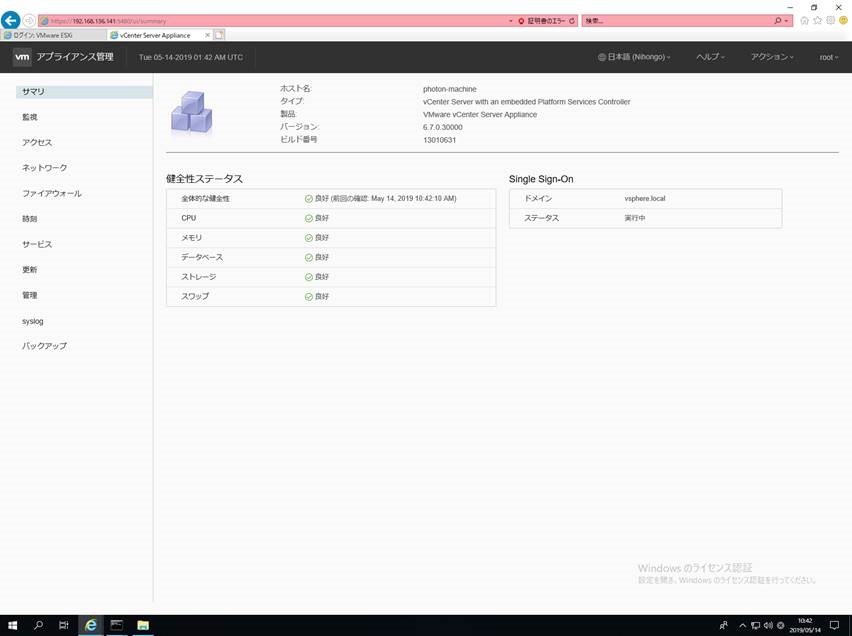
ログインできました。
状態が表示されています。
vCenter Serverの画面
ブラウザで以下のURLを開くと、設定の確認が行えます。

xxx.xxx.xxx.xxxはvCenter ServerアプライアンスのIPアドレスです。
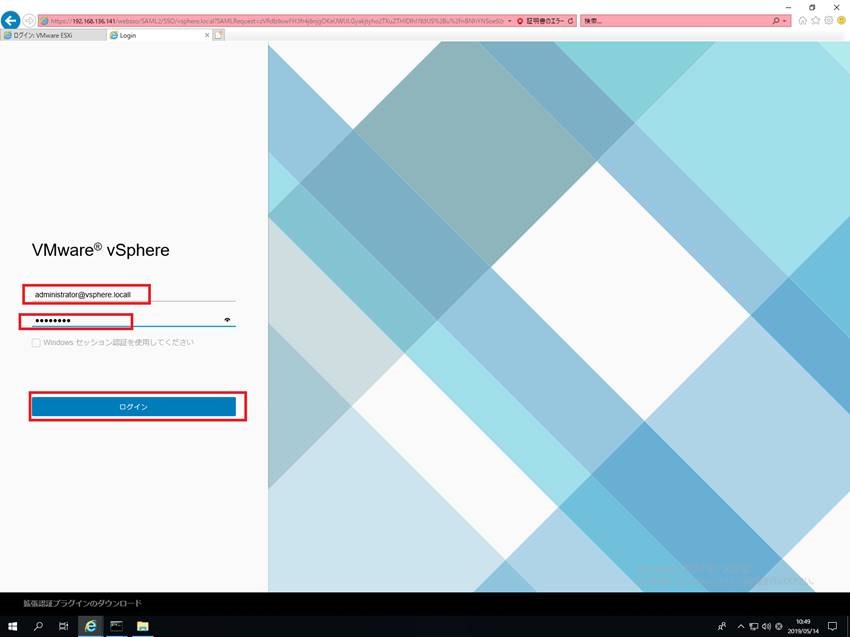
vCenter ServerへのログインID/パスワードを入力して、[ログイン]をクリックします。
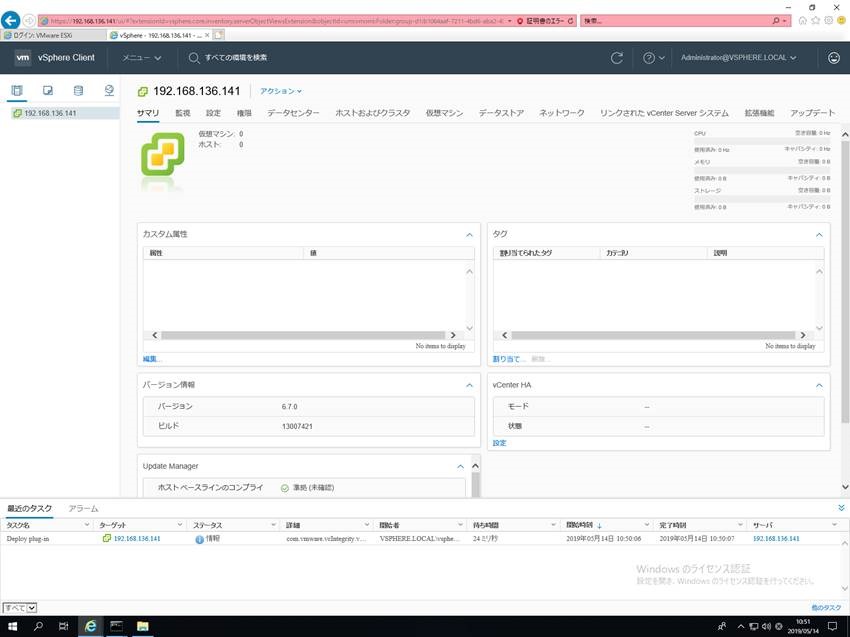
vCenter Serverの管理画面です。
この後の作業としては

新規データセンターの作成
(場合によっては新規クラスタの追加も)
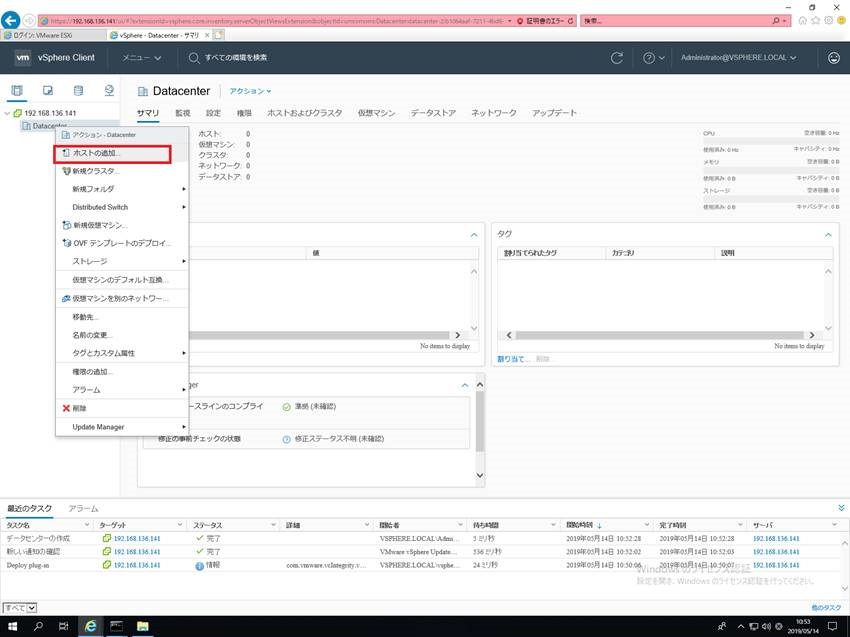
ホストの追加
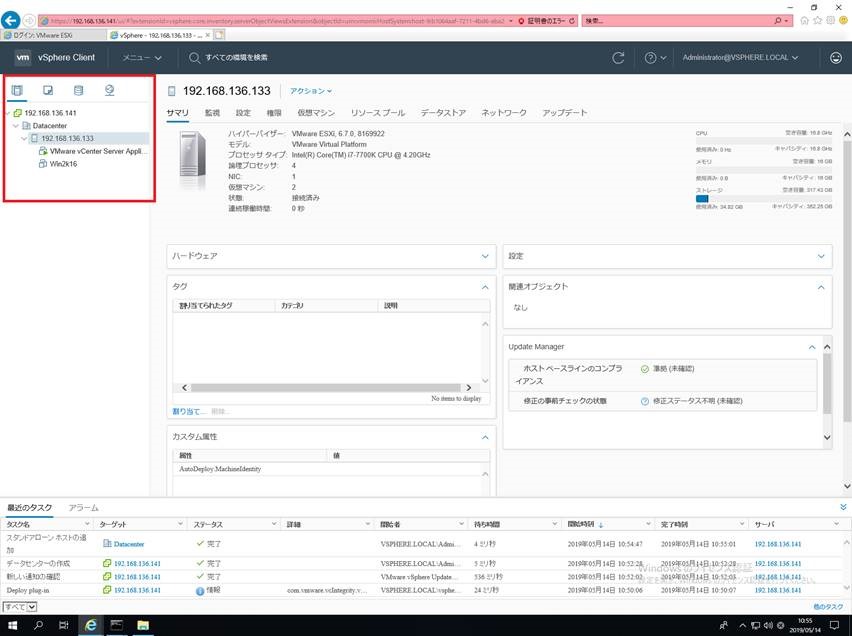
こちらがデータセンターを追加し、ホストを追加した状態です。
さらにさらに、仮想ネットワークなどを作成します。
vCenter Serverのインストール自体は簡単ですね。



コメント
[…] […]